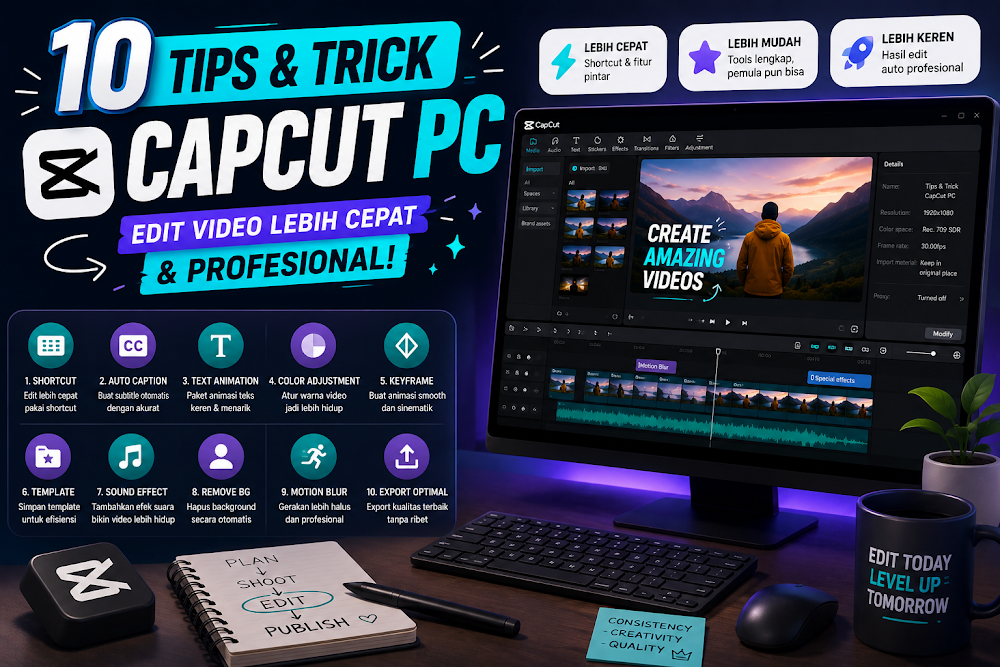
10 Tips & Trick CapCut PC untuk Edit Video Lebih Cepat dan Profesional
CapCut PC menjadi salah satu software editing video favorit para content creator karena ringan, mudah digunakan
CapCut PC menjadi salah satu software editing video favorit para content creator karena ringan, mudah digunakan, dan memiliki banyak fitur yang biasanya hanya tersedia di software premium. Baik untuk membuat konten TikTok, Instagram Reels, YouTube Shorts, maupun video promosi, CapCut PC dapat membantu proses editing menjadi lebih efisien.
Berikut beberapa tips dan trick CapCut PC yang wajib Anda ketahui.
1. Gunakan Shortcut Keyboard
Mengedit video akan jauh lebih cepat jika memanfaatkan shortcut keyboard.
Shortcut penting:
Space : Play/Pause
Ctrl + Z : Undo
Ctrl + C : Copy
Ctrl + V : Paste
Delete : Menghapus klip
Ctrl + S : Menyimpan proyek
Menghafal shortcut dasar dapat menghemat banyak waktu saat editing.
2. Manfaatkan Auto Caption
CapCut PC memiliki fitur Auto Caption yang mampu membuat subtitle secara otomatis.
Keuntungan:
Menghemat waktu pengetikan subtitle.
Cocok untuk konten edukasi dan promosi.
Meningkatkan retensi penonton yang menonton tanpa suara.
Pastikan tetap melakukan pengecekan ulang untuk menghindari kesalahan kata.
3. Gunakan Preset Text Animation
Daripada membuat animasi teks dari nol, manfaatkan preset yang sudah tersedia.
Tips:
Gunakan animasi sederhana untuk konten profesional.
Hindari terlalu banyak efek dalam satu video.
Sesuaikan gaya animasi dengan target audiens.
4. Terapkan Color Adjustment
Warna yang baik dapat membuat video terlihat lebih premium.
Pengaturan dasar yang sering digunakan:
Contrast: +10 hingga +20
Saturation: +5 hingga +15
Sharpen: +10
Highlights: -10
Sesuaikan kembali dengan kondisi footage yang digunakan.
5. Gunakan Keyframe untuk Animasi
Fitur keyframe memungkinkan Anda membuat animasi zoom, pan, atau pergerakan objek dengan mudah.
Contoh penggunaan:
Zoom in pada objek penting.
Efek kamera bergerak.
Animasi logo atau gambar.
Video akan terlihat lebih dinamis dan tidak membosankan.
6. Simpan Template Proyek
Jika sering membuat konten dengan gaya yang sama, buat template proyek sendiri.
Isi template dapat berupa:
Intro.
Font favorit.
Efek transisi.
Musik pembuka.
Warna brand.
Cara ini dapat mempercepat proses produksi konten secara signifikan.
7. Gunakan Efek Sound untuk Menambah Engagement
Selain musik, efek suara dapat membuat video terasa lebih hidup.
Contoh efek yang sering digunakan:
Whoosh.
Pop.
Click.
Swipe.
Notification.
Gunakan secukupnya agar tidak mengganggu fokus penonton.
8. Manfaatkan Fitur Remove Background
CapCut PC menyediakan fitur penghapus background otomatis tanpa green screen.
Cocok digunakan untuk:
Video presentasi.
Konten edukasi.
Video promosi produk.
Personal branding.
Hasilnya cukup rapi untuk kebutuhan konten sosial media.
9. Gunakan Motion Blur
Motion Blur membuat perpindahan objek terlihat lebih halus dan sinematik.
Manfaat:
Video terasa lebih profesional.
Gerakan tidak terlihat patah-patah.
Cocok untuk video cinematic dan gaming.
10. Export dengan Pengaturan yang Tepat
Kualitas video akhir sangat dipengaruhi oleh pengaturan export.
Rekomendasi untuk sosial media:
Resolusi: 1080p
Frame Rate: 30 FPS atau 60 FPS
Format: MP4
Bitrate: High Quality
Pengaturan ini menghasilkan kualitas yang baik dengan ukuran file yang tetap efisien.
Kesimpulan
CapCut PC menawarkan banyak fitur yang dapat membantu proses editing menjadi lebih cepat dan profesional. Dengan memanfaatkan shortcut, auto caption, keyframe, color adjustment, serta pengaturan export yang tepat, Anda dapat menghasilkan video berkualitas tinggi tanpa harus menggunakan software yang rumit.
Kunci utama dalam editing bukanlah seberapa banyak efek yang digunakan, melainkan bagaimana Anda menyampaikan pesan dengan cara yang menarik dan nyaman ditonton.